在日常经营中,商家有时会因业务调整或更换银行账户而需要更改POS机的结算卡信息。对于使用鲲付通POS机的商户来说,更改结算卡并不复杂,只需通过官方配套APP,即可快速完成操作。下面为大家详细介绍更改结算卡的完整流程,帮助您高效、安全地完成设置。
一、准备工作
在开始更改前,请确保:
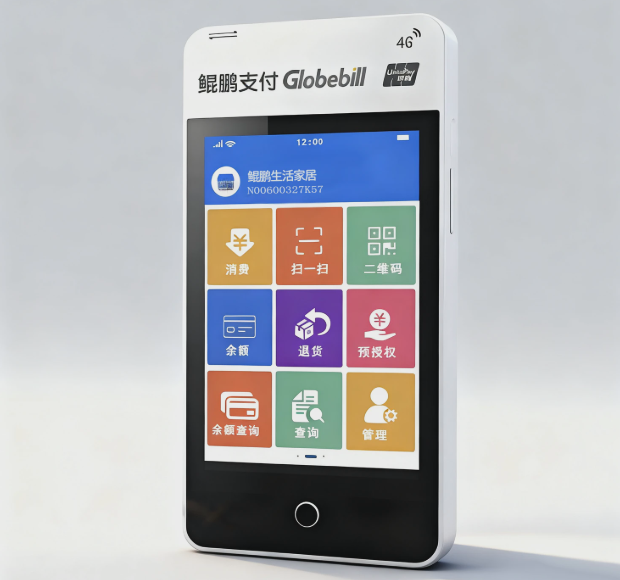
已在手机上安装并成功登录鲲鹏支付APP,且该账号与您的鲲付通POS机绑定。
准备好新的结算银行卡,以及该卡的完整信息(卡号、开户行、银行预留手机号等)。
确保手机能正常接收短信验证码。
二、更改结算卡的操作步骤
1. 打开鲲鹏支付APP
启动应用后,使用绑定的商户账号登录。
2. 进入商户信息页面
在APP首页,找到并点击 “商户信息”(或类似名称的菜单),进入商户资料管理界面。
3. 选择结算信息修改
在商户信息页面中,查找 “结算信息修改”、“修改结算卡” 等功能入口,点击进入结算卡更改页面。
4. 填写新结算卡信息
按照页面提示,准确输入新结算卡的相关信息:
银行卡号
开户银行名称
银行预留手机号码
部分情况下,系统还会要求上传银行卡正面照片或进行人脸识别等身份验证,以保障账户安全。
5. 验证并确认修改
信息填写完成后,系统会向您在新卡上预留的手机号发送验证码。输入收到的验证码,核对无误后点击 “确认修改” 或 “保存” 按钮提交申请。
三、生效与使用
一般情况下,新结算卡信息会在提交成功后立即生效,后续POS机交易的结算资金将自动转入新绑定的银行账户。建议首次结算到账后,核对金额与入账时间,确保信息更新成功。
四、注意事项与常见问题
务必确保新卡状态正常且支持收款结算功能,否则可能导致资金无法入账。
填写信息时需仔细核对,避免因卡号或银行信息错误导致修改失败。
如遇操作问题或系统提示异常,可直接联系 鲲鹏支付官方客服 获得专业协助。
通过以上步骤,您可以轻松完成鲲付通POS机结算卡的更换,保障资金流转顺畅,让日常收款更安心、更高效。

鲲付通研究院
立足POS机行业,聚焦支付科技、费率策略,持续输出鲲付通前沿洞察。
加盟鲲付通代理计划
想拓展支付业务收益?
加入鲲付通代理体系,享受总部费率支持、培训赋能与客源线索,助你快速启动本地获客。